

白嫖?Cloudflare上5分钟部署你的私有AI绘图实验室
摘要: 拒绝高昂的 Midjourney 订阅费!本文手把手教你如何白嫖 Cloudflare 算力,利用 Workers + AI 模型,在 5 分钟内搭建一个完全属于自己的“AI 文字生图”工具。无需服务器,点击即用。
一、 为什么选择 Cloudflare Workers?
传统的 AI 绘图需要昂贵的 GPU 服务器,但 Cloudflare 提供的 Workers AI 让我们能在边缘侧直接调用其强大的算力资源。对于运营人来说,这意味着:
零成本: 免费版额度足够日常素材创作。
免维护: 无需关心服务器运维,不用担心系统崩溃。
极速部署: 几行代码即可生成一个功能完备的 AI 绘图界面。
二、 核心实战:5 分钟搭建流程(Github项目:AI-Images)
1. 创建 Worker 实例
登录 Cloudflare 后台,进入 Workers & Pages,点击“创建应用程序”,选择一个空白的 Worker,为 Worker 选择唯一子域名并部署。
2. 上传代码文件
点击“编辑代码”进入在线编辑器。访问github项目AI-IMages,将项目中的 worker.js 代码完整粘贴到默认文件(如 index.js 或 _worker.js)中,替换原有内容。
新建文件 index.html,将Github上项目的 index.html 内容完整粘贴进去。
3. Cloudflare准备
1. 创建 R2 存储桶(用于图片上传)
Cloudflare 控制台 → R2 → 创建存储桶(示例名称:ai-image)。
2. 创建 KV 命名空间(用于速率限制)
Cloudflare 控制台 → Workers & Pages → KV → 创建命名空间(示例名称:AI_RATE_LIMITER)。
4. 绑定环境变量(重要)
1. 绑定(Settings → Bindings)
添加以下绑定(三次点击“添加绑定”):
| 绑定类型 | 变量名称 | 说明 |
| WorkerAI | AI | 无需选择命名空间 |
| R2存储桶 | IMAGE_BUCKET | 选择第 1 步创建的 R2 存储桶(例如 ai-image) |
| KV命名空间 | RATE_LIMITER_KV | 选择第 1 步创建的 KV 命名空间(例如 AI_RATE_LIMITER) |
2. 设置环境变量(Settings → Variables)
添加访问密码(可选):
变量名称:PASSWORDS
变量值:例如 10000(提示:若不设置此变量或留空,则站点公开无需密码。)
示例:部署完成后,Worker 地址通常形如: https://<你的名称>.<你的子域>.workers.dev,当然也可以自行绑定域名进行访问。
5. 完成部署
在编辑器右上角点击 “部署”。
等待部署完成后,通过你的 Worker 地址访问并开始使用。
6. 项目效果预览
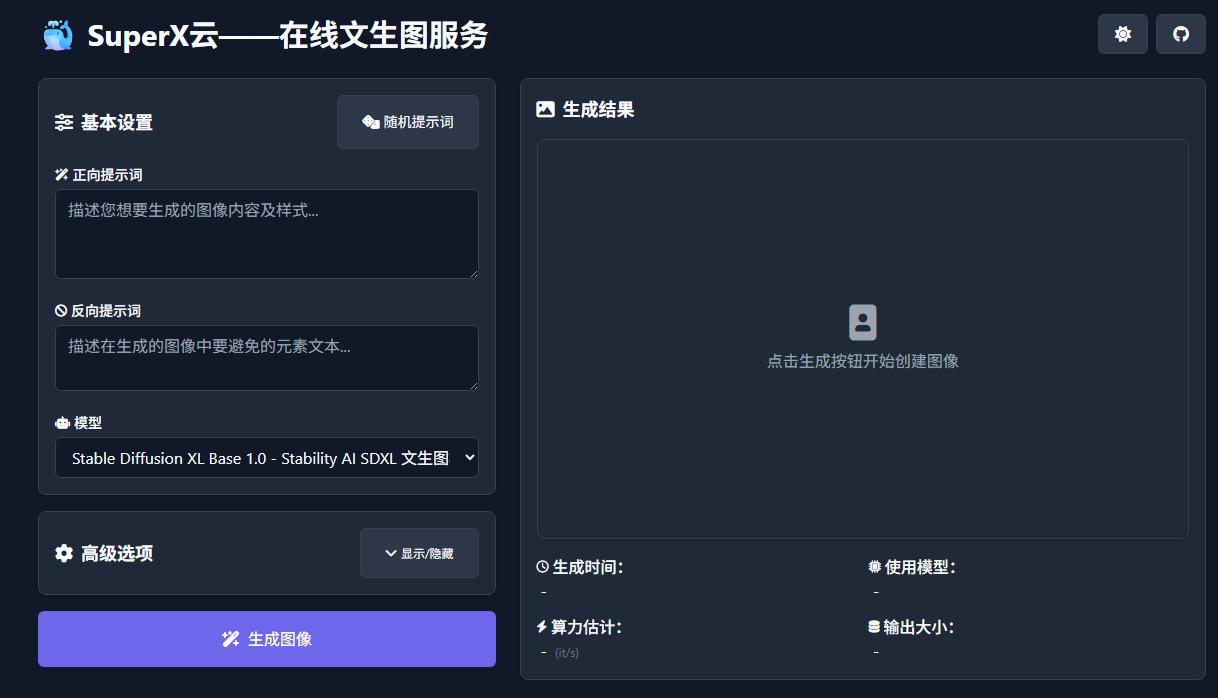
三、 运营场景:如何利用这个工具?
工具搭好了,作为运营人该怎么玩?
文章配图自动化: 通过 URL 传参,直接在博客里引用这个 Worker 链接,每次刷新都能生成不一样的配图。
制作引流工具: 给你的公众号加一个“文字生图”功能,后端直接调用这个接口,零成本吸引 AI 爱好者。
品牌调性统一: 在 Prompt 中固定品牌关键词(如
blue theme, high-tech),确保所有配图风格高度一致。
结语:工具在手,创意我有
以前我们做一张图要找半天素材,现在我们只需要一串代码。在这个 AI 爆发的时代,CyberX 鼓励大家:少谈主义,多折腾工具。只有真正把技术应用到实际工作中,它才具备价值。
想要更完整的带前端界面的 HTML 代码吗?
如果你在部署过程中遇到 Bindings 报错,在评论区留言,我带你填坑。
